Domain text-links.de kaufen?
Wir ziehen mit dem Projekt
text-links.de um.
Sind Sie am Kauf der Domain
text-links.de interessiert?
domain@kv-gmbh.de · 0541-91531010
Domain text-links.de kaufen?
Wie kann man in Word den Text links- und rechtsbündig ausrichten?
Um den Text in Word links- und rechtsbündig auszurichten, markiere den Text, den du ausrichten möchtest. Klicke dann auf das Symbol "Linksbündig" in der Symbolleiste oder verwende die Tastenkombination "Strg + L" für linksbündige Ausrichtung und "Strg + R" für rechtsbündige Ausrichtung. **
Wie verschiebe ich Text in Word?
Um Text in Word zu verschieben, markiere zunächst den Text, den du verschieben möchtest. Klicke dann mit der Maus auf den markierten Text und halte die Maustaste gedrückt. Ziehe den Text an die gewünschte Stelle innerhalb des Dokuments und lasse die Maustaste los. Alternativ kannst du auch die Tastenkombination "Strg" + "X" verwenden, um den markierten Text auszuschneiden, an eine andere Stelle zu gehen und ihn dort mit "Strg" + "V" einzufügen. Du kannst auch die Funktion "Ausschneiden" und "Einfügen" in der Symbolleiste von Word verwenden, um Text zu verschieben. Stelle sicher, dass du den Text an der richtigen Stelle einfügst, um das gewünschte Layout deines Dokuments beizubehalten. **
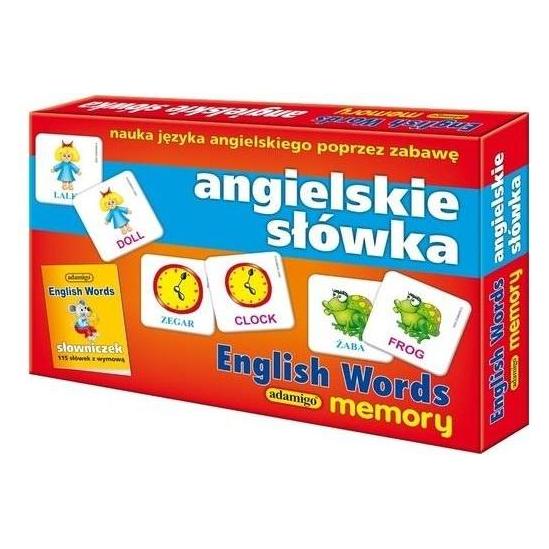
Ähnliche Suchbegriffe für Adamigo-English-word-memory
Top-Angebote
Produkte zum Begriff Adamigo-English-word-memory:

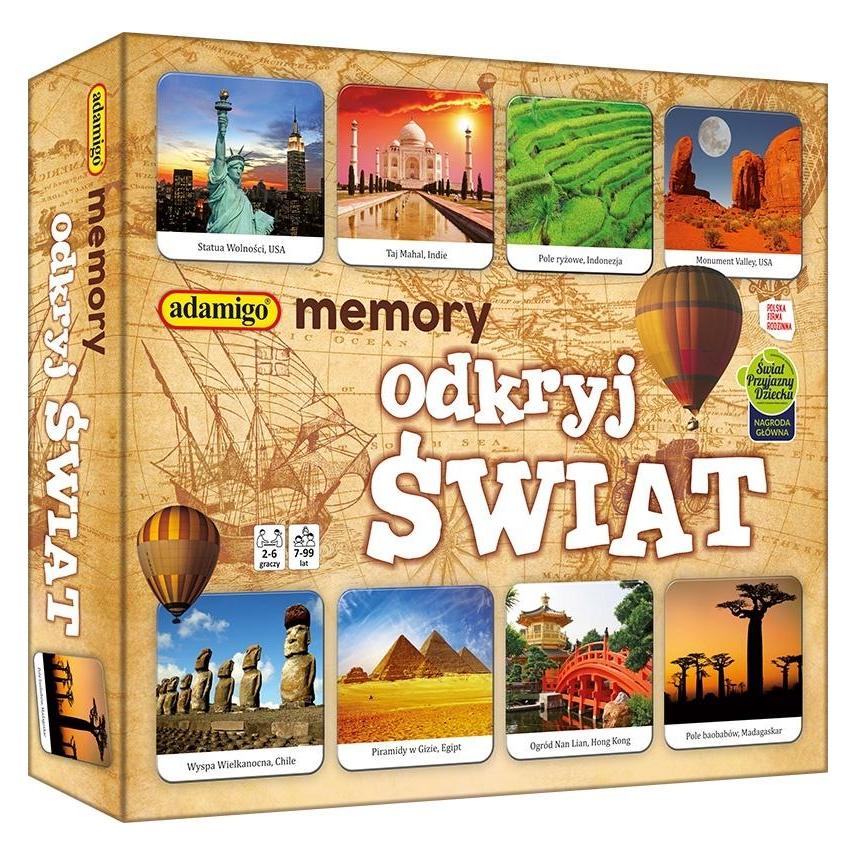

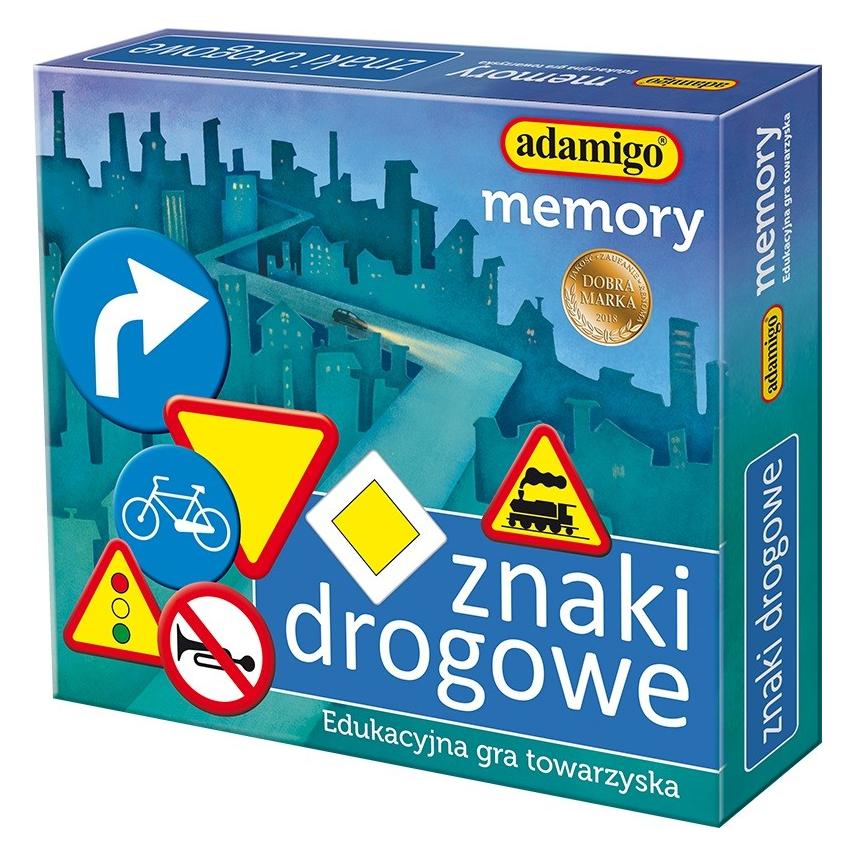
-
"Where does the word 'from' derive its origin from in the English language?"
The word "from" comes from the Old English word "fram," which means "forward" or "out." It is related to the Old Norse word "frá" and the German word "von." The word has been used in English since the 9th century. **
-
Wie formatiere ich den Text in Word?
Um den Text in Word zu formatieren, markiere den gewünschten Text und wähle dann die gewünschte Formatierungsoption aus der Symbolleiste oder dem Menüband aus. Du kannst den Text beispielsweise fett, kursiv oder unterstrichen machen, die Schriftart oder -größe ändern, Absätze einrücken oder ausrichten und vieles mehr. Du kannst auch Formatvorlagen verwenden, um den Text schnell und konsistent zu formatieren. **
-
Wie kann ich in Word Text ausblenden?
In Word können Sie Text ausblenden, indem Sie die Funktion "Ausblenden" verwenden. Dazu markieren Sie den Text, den Sie ausblenden möchten, klicken dann mit der rechten Maustaste darauf und wählen "Schriftart" aus. Im Dialogfeld "Schriftart" setzen Sie ein Häkchen bei "Ausgeblendet" und bestätigen mit "OK". Der markierte Text wird nun ausgeblendet und ist nur noch als Platzhalter sichtbar. Um den ausgeblendeten Text wieder anzuzeigen, können Sie unter "Datei" > "Optionen" > "Erweitert" die Option "Ausgeblendeten Text anzeigen" aktivieren. **
-
Wie kann ich Text in Word drehen?
Um Text in Word zu drehen, kannst du die Textbox-Funktion verwenden. Klicke auf "Einfügen" und dann auf "Textfeld" oder "Textbox". Schreibe deinen Text in die Textbox und klicke dann auf das Textfeld, um die Drehungsoptionen anzuzeigen. Du kannst den Text dann nach Belieben drehen, indem du den grünen Drehungspunkt ziehst. Alternativ kannst du auch die Funktion "Texteffekte" verwenden, um den Text zu drehen. Hast du schon versucht, den Text in Word zu drehen? **


Wie rücke ich Text in Word ein?
Um Text in Word einzurücken, markiere den gewünschten Text und gehe dann zum Register "Start". Dort findest du in der Gruppe "Absatz" die Optionen zum Einrücken. Du kannst entweder den linken oder rechten Einzug ändern oder den gesamten Text einrücken. **
Warum druckt Word den Text nicht bunt?
Word druckt den Text standardmäßig in Schwarz-Weiß, es sei denn, es wird explizit eine Farbe ausgewählt. Um den Text bunt zu drucken, muss die Farbe im Textformat oder in den Druckeinstellungen festgelegt werden. **
Top-Angebote
Produkte zum Begriff Adamigo-English-word-memory:
-
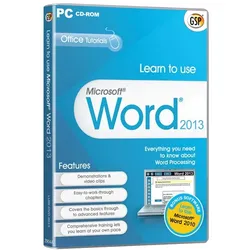
Learn to use Microsoft Word 2013, EnglishInteractive demonstrations & video clips Easy-to-work-through chapters Covers the basics through to advanced features Comprehensive training lets you learn at your own pace This comprehensive training program, couldn’t be easier to use. On-screen video demonstrations take you step-by-step through all the key areas, each with clear and concise instructions. Simply pick the topic you want to study and sit back and watch as an expert shows you exactly how it’s done. Then actually ‘do it’ in your own copy of Word 2013. Whether you’re a complete beginner, or need to refresh your computer skills, this program will have you up and running with Word 2013 in no time at all. Features Using Word for the first time First use of the Ribbon Creating, opening & saving documents Time Saving Tips Headers and footers The Quick Access Toolbar Frequently Asked Questions Symbols and special characters Mail merging Good Habits Ribbon / Keyboard shortcuts The Click and Type feature Tables Creating and formatting a table Selections in a table Workgroups and Protection Document encryption / Digital signature Track changes Formatting a document Margins, format and orientation Tabs, bullets and numbering Pictures Inserting a picture in a document Adjusting picture characteristics Plus much more . . . 4 Easy Steps Step 1 – Choose your topic The program is divided into chapters, which are then broken down into easy-to-master sections which you can study in any order. Simply choose the topic you want to learn more about. Step 2 – Study the basics Read through a short description of the key points to help you Follow the on-screen demonstrations. Step 3 – Watch how the experts do it Sit back and watch as the program shows you what to do. The tutor’s voice talks you through each step as the screen video plays. You can watch it as many times as you want to make sure you’ve remembered everything. Step 4 – Do It! Now it;s time to actually do it in your own copy of Word 2013 Follow the Instructions in the pop-up window while you work through the task yourself. System Requirements Processor: 500 megahertz (MHz) processor or higher Purchase Back-up DVD for only: 256 megabyte (MB) RAM or higher. Hard disk: 1.5 GB: a portion of the disk space will be freed after installation if the original download package is removed from the hard drive. Drive: CD-ROM or DVD drive Display: 1024x768 or higher resolution monitor Version 2013 Platform Windows XP, Windows Vista 32-bit, Windows 7, Windows 8 32-bit, Windows 8 64-bit, Windows 814,95 €*Versand: 0,00 €Sichere Weiterleitung zum Anbieter
-
Wie kann man in Word den Text links- und rechtsbündig ausrichten?
Um den Text in Word links- und rechtsbündig auszurichten, markiere den Text, den du ausrichten möchtest. Klicke dann auf das Symbol "Linksbündig" in der Symbolleiste oder verwende die Tastenkombination "Strg + L" für linksbündige Ausrichtung und "Strg + R" für rechtsbündige Ausrichtung. **
-
Wie verschiebe ich Text in Word?
Um Text in Word zu verschieben, markiere zunächst den Text, den du verschieben möchtest. Klicke dann mit der Maus auf den markierten Text und halte die Maustaste gedrückt. Ziehe den Text an die gewünschte Stelle innerhalb des Dokuments und lasse die Maustaste los. Alternativ kannst du auch die Tastenkombination "Strg" + "X" verwenden, um den markierten Text auszuschneiden, an eine andere Stelle zu gehen und ihn dort mit "Strg" + "V" einzufügen. Du kannst auch die Funktion "Ausschneiden" und "Einfügen" in der Symbolleiste von Word verwenden, um Text zu verschieben. Stelle sicher, dass du den Text an der richtigen Stelle einfügst, um das gewünschte Layout deines Dokuments beizubehalten. **
-
"Where does the word 'from' derive its origin from in the English language?"
The word "from" comes from the Old English word "fram," which means "forward" or "out." It is related to the Old Norse word "frá" and the German word "von." The word has been used in English since the 9th century. **
-
Wie formatiere ich den Text in Word?
Um den Text in Word zu formatieren, markiere den gewünschten Text und wähle dann die gewünschte Formatierungsoption aus der Symbolleiste oder dem Menüband aus. Du kannst den Text beispielsweise fett, kursiv oder unterstrichen machen, die Schriftart oder -größe ändern, Absätze einrücken oder ausrichten und vieles mehr. Du kannst auch Formatvorlagen verwenden, um den Text schnell und konsistent zu formatieren. **
Ähnliche Suchbegriffe für Adamigo-English-word-memory
-
Mühlmeyer, Kerstin: Erfolgreiches Büromanagement mit Word 2021 / Word Microsoft 365Erfolgreiches Büromanagement mit Word 2021 / Word Microsoft 365 , Praxisbuch für kaufmännische Berufe , Batteriemanagementsysteme (BMS) > Batterien, BMS & Brennstoffzellen , Auflage: 2. Auflage, Erscheinungsjahr: 20240207, Produktform: Kartoniert, Autoren: Mühlmeyer, Kerstin, Auflage: 24002, Auflage/Ausgabe: 2. Auflage, Seitenzahl/Blattzahl: 184, Keyword: Arbeitsheft; Berufsschule; Büromanagement; Word 2021; Word Microsoft 365, Fachschema: Büromanagement / Berufsbezogenes Schulbuch~Word / Unterrichtsmaterial, Fachkategorie: Unterricht und Didaktik: Berufsausbildung, Bildungszweck: Für die Berufsschule, Warengruppe: HC/Berufsschulbücher, Fachkategorie: Berufsausbildung, UNSPSC: 49019900, Warenverzeichnis für die Außenhandelsstatistik: 49019900, Verlag: Merkur Verlag, Verlag: Merkur Verlag, Verlag: Merkur Verlag Rinteln Hutkap GmbH & Co. KG, Länge: 291, Breite: 215, Höhe: 15, Gewicht: 520, Produktform: Kartoniert, Genre: Schule und Lernen, Genre: Schule und Lernen,26,40 €*Versand: 0,00 €Sichere Weiterleitung zum Anbieter
-
Wie kann ich in Word Text ausblenden?
In Word können Sie Text ausblenden, indem Sie die Funktion "Ausblenden" verwenden. Dazu markieren Sie den Text, den Sie ausblenden möchten, klicken dann mit der rechten Maustaste darauf und wählen "Schriftart" aus. Im Dialogfeld "Schriftart" setzen Sie ein Häkchen bei "Ausgeblendet" und bestätigen mit "OK". Der markierte Text wird nun ausgeblendet und ist nur noch als Platzhalter sichtbar. Um den ausgeblendeten Text wieder anzuzeigen, können Sie unter "Datei" > "Optionen" > "Erweitert" die Option "Ausgeblendeten Text anzeigen" aktivieren. **
-
Wie kann ich Text in Word drehen?
Um Text in Word zu drehen, kannst du die Textbox-Funktion verwenden. Klicke auf "Einfügen" und dann auf "Textfeld" oder "Textbox". Schreibe deinen Text in die Textbox und klicke dann auf das Textfeld, um die Drehungsoptionen anzuzeigen. Du kannst den Text dann nach Belieben drehen, indem du den grünen Drehungspunkt ziehst. Alternativ kannst du auch die Funktion "Texteffekte" verwenden, um den Text zu drehen. Hast du schon versucht, den Text in Word zu drehen? **
-
Wie rücke ich Text in Word ein?
Um Text in Word einzurücken, markiere den gewünschten Text und gehe dann zum Register "Start". Dort findest du in der Gruppe "Absatz" die Optionen zum Einrücken. Du kannst entweder den linken oder rechten Einzug ändern oder den gesamten Text einrücken. **
-
Warum druckt Word den Text nicht bunt?
Word druckt den Text standardmäßig in Schwarz-Weiß, es sei denn, es wird explizit eine Farbe ausgewählt. Um den Text bunt zu drucken, muss die Farbe im Textformat oder in den Druckeinstellungen festgelegt werden. **
* Alle Preise verstehen sich inklusive der gesetzlichen Mehrwertsteuer und ggf. zuzüglich Versandkosten. Die Angebotsinformationen basieren auf den Angaben des jeweiligen Shops und werden über automatisierte Prozesse aktualisiert. Eine Aktualisierung in Echtzeit findet nicht statt, so dass es im Einzelfall zu Abweichungen kommen kann. ** Hinweis: Teile dieses Inhalts wurden von KI erstellt.