Domain text-links.de kaufen?
Wir ziehen mit dem Projekt
text-links.de um.
Sind Sie am Kauf der Domain
text-links.de interessiert?
domain@kv-gmbh.de · 0541-91531010
Domain text-links.de kaufen?
Wird in Excel der Text abgeschnitten?
Ja, in Excel kann der Text abgeschnitten werden, wenn er nicht in die Zelle passt. Dies geschieht automatisch, um die Zellengröße beizubehalten. Der abgeschnittene Text kann jedoch durch Anpassen der Zellengröße oder durch Verwendung von Zellenformatierungsoptionen angezeigt werden. **
Wie zählt man Text in Excel ab?
Um Text in Excel abzuzählen, kannst du die Funktion "LÄNGE" verwenden. Diese Funktion gibt die Anzahl der Zeichen in einem Text zurück. Du kannst auch die Funktion "ANZAHL" verwenden, um die Anzahl der Zellen zu zählen, die Text enthalten. Wenn du nur bestimmte Zeichen zählen möchtest, kannst du die Funktion "LÄNGE" mit der Funktion "ERSETZEN" kombinieren, um diese Zeichen zu entfernen und dann die verbleibende Anzahl von Zeichen zu zählen. **


Ähnliche Suchbegriffe für Financial-Modeling-in-Excel
Top-Angebote
Produkte zum Begriff Financial-Modeling-in-Excel:
-
Webinarvideo: Excel-Workshop 2/7 - Gestaltungsmöglichkeiten in ExcelEine Aufzeichnung des Webinars "Excel 2 - Gestaltungsmöglichkeiten in Excel" mit Thomas Dettweiler. Teil 2/7 - Die Gestaltungsmöglichkeiten in Excel: Excel dient primär der Kalkulation von Werten. Dennoch möchte man die Daten optisch mit Rahmen, Ausrichtung, Formen, Bildern, Kopf- & Fußzeilen etc. aufpeppen. Mit wenigen Mausklicks können Sie aus einer langweiligen Tabelle ein anschauliches Angebot/ eine anschauliche Rechnung erstellen oder Ihre Objekte aufpeppen. Als Grundlage wurde Excel 2010 verwendet. Die Beispiele funktionieren ab Version 2007, auch wenn die Optionsleisten ab Version 2013 wieder anders aussehen. Weitere Inhalte : Unterschied der Tabellen-Funktion zur manuellen Gestaltung einer Tabelle Gestaltung von Objektiven und Fotos Seitenlayout inkl. Kopf/Fußzeile und Druckoptionen Inklusive dem fertigen Excel-Beispiel-Sheet!19,00 €*Versand: 0,00 €Sichere Weiterleitung zum Anbieter
-
Mount, George: Einstieg in die Datenanalyse mit ExcelEinstieg in die Datenanalyse mit Excel , Daten analysieren und Prozesse automatisieren mit Excel - Automatisieren Sie Ihre Datenbereinigung in Excel mit Power Query. - Strukturieren Sie Ihre Daten mit Power Pivot. - Nutzen Sie Python für automatisierte Analysen und Berichterstattung. In diesem Praxisbuch führt George Mount Daten- und Business-Analyst*innen durch zwei leistungsstarke in Excel integrierte Tools für die Datenanalyse: Power Pivot und Power Query. Er zeigt Ihnen, wie Sie mit Power Query Workflows zur Datenbereinigung erstellen und mit Power Pivot relationale Datenmodelle entwerfen. Darüber hinaus lernen Sie nützliche Funktionen wie dynamische Array-Formeln, KI-gestützte Methoden zur Aufdeckung von Trends und Mustern sowie die Integration von Python zur Automatisierung von Analysen und Berichten kennen. George Mount zeigt Ihnen, wie Sie Ihre Excel-Kenntnisse weiter ausbauen und das Programm effektiv für die moderne Datenanalyse nutzen. Das Buch gibt einen klaren Überblick über das volle Potenzial von Excel und hilft Ihnen, auch ohne Power BI oder anderer Zusatzsoftware Daten effektiv aufzubereiten und zu analysieren. Viele Übungen zur Vertiefung des Gelernten runden das Buch ab. Dieses Buch zeigt Ihnen, wie Sie: - wiederholbare Datenbereinigungsprozesse für Excel mit Power Query erstellen - relationale Datenmodelle und Analysen mit Power Pivot entwickeln - Daten schnell mit dynamischen Arrays abrufen - KI nutzen, um Muster und Trends in Excel aufzudecken - Python-Funktionen in Excel für automatisierte Analysen und Berichte integrieren , Servopumpen > Sportfederung , Erscheinungsjahr: 20250630, Autoren: Mount, George, Übersetzung: Demmig, Thomas, Seitenzahl/Blattzahl: 248, Keyword: Automation; DAX; Datenanalyse-Toolkit; Datenbereinigung; Datenmodellierung; Datentransformation; Dynamische Array-Funktionen; ETL; KI; Power Pivot; Power Query; Python, Fachschema: Analyse / Datenanalyse~Datenanalyse~Datenverarbeitung / Anwendungen / Betrieb, Verwaltung, Fachkategorie: Unternehmensanwendungen, Warengruppe: HC/Anwendungs-Software, UNSPSC: 49019900, Warenverzeichnis für die Außenhandelsstatistik: 49019900, Länge: 240, Breite: 165, Höhe: 13, Gewicht: 426, Produktform: Klappenbroschur,34,90 €*Versand: 0,00 €Sichere Weiterleitung zum Anbieter
-
Webinarvideo: Excel-Workshop 3/7 - Diagramme in Excel erstellenEine Aufzeichnung des Webinars "Excel 3 - Diagramme erstellen und richtig einsetzen" mit Thomas Dettweiler. Teil 3/7 - Diagramme in Excel erstellen: In diesem Webinar geht es um die Diagrammbearbeitung. Neben den verschiedenen Diagrammtypen zeigen wir Ihnen, wie schnell und einfach Sie die Darstellung auf Ihre eigenen Wunschfarben abändern und das Layout des Diagramms verändern. Als Grundlage wurde Excel 2010 verwendet. Die Beispiele funktionieren ab Version 2007, auch wenn die Optionsleisten ab Version 2013 wieder anders aussehen. Weitere Inhalte Erstellen eines eigenen Diagrammlayout/-Designs Diagramm mit zwei Skalen bzw. unterschiedlichen Formaten Weitere Formatierungsmöglichkeiten Inklusive dem fertigen Excel-Beispiel-Sheet!19,00 €*Versand: 0,00 €Sichere Weiterleitung zum Anbieter
-
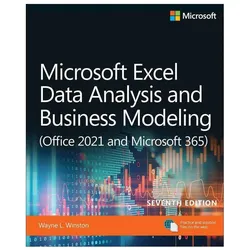
Microsoft Excel Data Analysis and Business Modeling (Office 2021 and Microsoft 365), Fachbücher von Wayne WinstonMeistern Sie Geschäftsmodellierungs- und Analysetechniken mit Microsoft Excel und Office 365 und verwandeln Sie Daten in Ergebnisse. Geschrieben von dem preisgekrönten Pädagogen Wayne Winston, hilft Ihnen dieser praxisorientierte, szenarienbasierte Leitfaden, Excel zu nutzen, um die richtigen Fragen zu stellen und präzise, umsetzbare Antworten zu erhalten. Seit der vorherigen Ausgabe hat sich in Office 365 viel verändert. Diese neue Ausgabe behandelt neue Funktionen (STOCKHISTORY, LET, LAMBDA, XLOOKUP) und neue Array-Funktionen. Ausserdem werden die neuen Datentypen behandelt, die hinzugefügt wurden. Schliesslich haben wir die Abdeckung von Power Pivot, Makros und Power Query erweitert. Üben Sie mit mehr als 800 Aufgaben, von denen viele auf tatsächlichen Herausforderungen basieren, mit denen arbeitende Analysten konfrontiert sind. Lösen Sie echte Geschäftsprobleme mit Excel und bauen Sie Ihren Wettbewerbsvorteil aus: - Wechseln Sie schnell von den Grundlagen von Excel zu anspruchsvoller Analytik - Verwenden Sie Power Query oder Get & Transform, um Datenquellen zu verbinden, zu kombinieren und zu verfeinern - Nutzen Sie die neuen geografischen und Aktien-Datentypen sowie sechs neue Funktionen von Office 365 - Gewinnen Sie Erkenntnisse aus geografischen und zeitlichen Daten mit 3D-Karten - Fassen Sie Daten mit Pivot-Tabellen, beschreibenden Statistiken, Histogrammen und Pareto-Diagrammen zusammen - Verwenden Sie Excel-Trendlinien, multiple Regression und exponentielle Glättung - Vertiefen Sie sich in wichtige finanzielle, statistische und Zeitfunktionen - Meistern Sie alle grossartigen Diagramme von Excel - Erstellen Sie schnell Prognosen aus historischen zeitbasierten Daten - Verwenden Sie Solver, um Produktmix, Logistik, Arbeitspläne und Investitionen zu optimieren – und sogar Sportteams zu bewerten - Führen Sie Monte-Carlo-Simulationen zu Aktienkursen und Bietmodellen durch - Lernen Sie die Grundlagen der Wahrscheinlichkeit und den Satz von Bayes kennen - Verwenden Sie das Datenmodell und Power Pivot, um relationale Datenquellen effektiv in einer Excel-Arbeitsmappe zu erstellen und zu nutzen - Automatisieren Sie sich wiederholende Analytikaufgaben mit Makros.53,47 €*Versand: 0,00 €Sichere Weiterleitung zum Anbieter



-
Wie kann man Text in Excel trennen?
Um Text in Excel zu trennen, kann man die Funktion "Text in Spalten" verwenden. Dazu markiert man die Zellen mit dem Text, den man trennen möchte, geht dann auf "Daten" und wählt dort die Option "Text in Spalten". Anschließend kann man auswählen, nach welchem Trennzeichen Excel den Text aufteilen soll, z.B. Komma, Semikolon oder Tabulator. Nach Bestätigung werden die Texte in separate Zellen aufgeteilt. Man kann auch die Funktion "TEIL" verwenden, um bestimmte Teile eines Textes in separate Zellen zu extrahieren. **
-
Wie kann ich Text in Excel formatieren?
Um Text in Excel zu formatieren, kannst du verschiedene Formatierungsoptionen nutzen. Du kannst die Schriftart, Schriftgröße, Schriftfarbe und Schriftstil ändern. Außerdem kannst du den Text fett, kursiv oder unterstrichen formatieren. Auch das Ausrichten des Textes, das Hinzufügen von Rahmen oder das Einfügen von Bulletpoints sind Möglichkeiten, um den Text in Excel zu formatieren. Mit diesen Funktionen kannst du deinen Text übersichtlicher gestalten und wichtige Informationen hervorheben. **
-
Was ist der Zweck eines Anchor Text in Bezug auf die Verlinkung von Webseiten?
Der Anchor Text dient dazu, den Inhalt der verlinkten Seite zu beschreiben und dem Leser eine Vorstellung davon zu geben, was ihn erwartet. Er hilft Suchmaschinen dabei, den Inhalt der verlinkten Seite besser zu verstehen und sie entsprechend zu indexieren. Ein gut gewählter Anchor Text kann die Relevanz und Autorität einer Webseite verbessern und das Ranking in den Suchergebnissen positiv beeinflussen. **
-
Wie kann ich den Text in Excel einfügen?
Um den Text in Excel einzufügen, öffne zuerst das Excel-Dokument. Klicke dann auf die Zelle, in der du den Text einfügen möchtest. Gehe zum Menü "Bearbeiten" und wähle "Einfügen" aus. Der Text wird nun in die ausgewählte Zelle eingefügt. **


Ist es möglich, Text in Excel Zahlen zuzuweisen?
Ja, es ist möglich, Text in Excel Zahlen zuzuweisen. Dazu kann man die Funktionen "WERT" oder "UMWANDLEN" verwenden, um den Text in eine Zahl umzuwandeln. Wenn der Text jedoch nicht in eine Zahl umgewandelt werden kann, wird eine Fehlermeldung angezeigt. **
Wie kann man Zahlen in Excel in Text umwandeln?
Um Zahlen in Excel in Text umzuwandeln, können Sie die Funktion "TEXT" verwenden. Geben Sie die Zahl, die Sie in Text umwandeln möchten, als ersten Parameter ein und geben Sie das gewünschte Textformat als zweiten Parameter ein. Zum Beispiel, um die Zahl 123 als Text mit zwei Dezimalstellen darzustellen, können Sie die Formel "=TEXT(123, "0.00")" verwenden. **
Top-Angebote
Produkte zum Begriff Financial-Modeling-in-Excel:
-
Financial Modeling in Excel For Dummies, Fachbücher von Danielle Stein FairhurstZiehen Sie die Blicke auf sich mit beeindruckenden Finanzmodellen. Es handelt sich nicht um das Modellieren, bei dem Sie posieren, aber es kann trotzdem Spass machen, versprechen wir. "Finanzmodellierung in Excel für Dummies" ist Ihr unkomplizierter Leitfaden zur Nutzung der Microsoft Excel-Anwendung, um wunderschöne Finanzmodelle in allen Formen und Grössen zu erstellen. Projektfinanzierung, Preisgestaltung, Bewertung, Berichterstattung – all das finden Sie hier, während wir Ihnen zeigen, wie Sie mit den leistungsstarken Funktionen und Merkmalen von Excel Antworten generieren. Gemeinsam stellen wir sicher, dass diese Zahlen stimmen. Wir helfen Ihnen sogar, die Ergebnisse so zu präsentieren, dass Ihr Chef sie versteht. Im Inneren finden Sie die besten Funktionen von Excel, planen und gestalten Sie Ihr Modell, verwenden Sie Vorlagen oder erstellen Sie Ihre Finanzmodelle von Grund auf, folgen Sie Fallstudien für gängige Modellierungsaufgaben, vermeiden Sie Fehler und Fallstricke sowie Diagramm und grafische Darstellung Ihrer Ergebnisse.35,90 €*Versand: 0,00 €Sichere Weiterleitung zum Anbieter
-
Ffa - Financial Accounting - Study Text, Fachbücher von Kaplan PublishingDas Fachbuch "Ffa - Financial Accounting - Study Text" von Kaplan Publishing bietet eine umfassende Einführung in die Grundlagen der Finanzbuchhaltung. Es richtet sich an Studierende und Fachleute im Bereich Wirtschaft und Recht, die ihr Wissen in der Betriebswirtschaft vertiefen möchten. Der kartonierte Einband sorgt für eine robuste und langlebige Nutzung, während die klare und präzise Sprache des Textes das Verständnis komplexer Themen erleichtert. Mit einem Format von 20,8 cm in der Breite und 29,2 cm in der Höhe ist das Buch handlich und eignet sich sowohl für das Studium als auch für die praktische Anwendung. Mit einem Gewicht von 1,4 kg ist es leicht zu transportieren und ideal für den Einsatz in verschiedenen Lernumgebungen. Die Veröffentlichung aus dem Jahr 2018 gewährleistet, dass die Inhalte aktuell und relevant sind. Dieses Sachbuch ist ein wertvolles Hilfsmittel für alle, die sich mit den Prinzipien der Finanzbuchhaltung auseinandersetzen möchten.36,23 €*Versand: 0,00 €Sichere Weiterleitung zum Anbieter
-
Webinarvideo: Excel-Workshop 2/7 - Gestaltungsmöglichkeiten in ExcelEine Aufzeichnung des Webinars "Excel 2 - Gestaltungsmöglichkeiten in Excel" mit Thomas Dettweiler. Teil 2/7 - Die Gestaltungsmöglichkeiten in Excel: Excel dient primär der Kalkulation von Werten. Dennoch möchte man die Daten optisch mit Rahmen, Ausrichtung, Formen, Bildern, Kopf- & Fußzeilen etc. aufpeppen. Mit wenigen Mausklicks können Sie aus einer langweiligen Tabelle ein anschauliches Angebot/ eine anschauliche Rechnung erstellen oder Ihre Objekte aufpeppen. Als Grundlage wurde Excel 2010 verwendet. Die Beispiele funktionieren ab Version 2007, auch wenn die Optionsleisten ab Version 2013 wieder anders aussehen. Weitere Inhalte : Unterschied der Tabellen-Funktion zur manuellen Gestaltung einer Tabelle Gestaltung von Objektiven und Fotos Seitenlayout inkl. Kopf/Fußzeile und Druckoptionen Inklusive dem fertigen Excel-Beispiel-Sheet!19,00 €*Versand: 0,00 €Sichere Weiterleitung zum Anbieter
-
Mount, George: Einstieg in die Datenanalyse mit ExcelEinstieg in die Datenanalyse mit Excel , Daten analysieren und Prozesse automatisieren mit Excel - Automatisieren Sie Ihre Datenbereinigung in Excel mit Power Query. - Strukturieren Sie Ihre Daten mit Power Pivot. - Nutzen Sie Python für automatisierte Analysen und Berichterstattung. In diesem Praxisbuch führt George Mount Daten- und Business-Analyst*innen durch zwei leistungsstarke in Excel integrierte Tools für die Datenanalyse: Power Pivot und Power Query. Er zeigt Ihnen, wie Sie mit Power Query Workflows zur Datenbereinigung erstellen und mit Power Pivot relationale Datenmodelle entwerfen. Darüber hinaus lernen Sie nützliche Funktionen wie dynamische Array-Formeln, KI-gestützte Methoden zur Aufdeckung von Trends und Mustern sowie die Integration von Python zur Automatisierung von Analysen und Berichten kennen. George Mount zeigt Ihnen, wie Sie Ihre Excel-Kenntnisse weiter ausbauen und das Programm effektiv für die moderne Datenanalyse nutzen. Das Buch gibt einen klaren Überblick über das volle Potenzial von Excel und hilft Ihnen, auch ohne Power BI oder anderer Zusatzsoftware Daten effektiv aufzubereiten und zu analysieren. Viele Übungen zur Vertiefung des Gelernten runden das Buch ab. Dieses Buch zeigt Ihnen, wie Sie: - wiederholbare Datenbereinigungsprozesse für Excel mit Power Query erstellen - relationale Datenmodelle und Analysen mit Power Pivot entwickeln - Daten schnell mit dynamischen Arrays abrufen - KI nutzen, um Muster und Trends in Excel aufzudecken - Python-Funktionen in Excel für automatisierte Analysen und Berichte integrieren , Servopumpen > Sportfederung , Erscheinungsjahr: 20250630, Autoren: Mount, George, Übersetzung: Demmig, Thomas, Seitenzahl/Blattzahl: 248, Keyword: Automation; DAX; Datenanalyse-Toolkit; Datenbereinigung; Datenmodellierung; Datentransformation; Dynamische Array-Funktionen; ETL; KI; Power Pivot; Power Query; Python, Fachschema: Analyse / Datenanalyse~Datenanalyse~Datenverarbeitung / Anwendungen / Betrieb, Verwaltung, Fachkategorie: Unternehmensanwendungen, Warengruppe: HC/Anwendungs-Software, UNSPSC: 49019900, Warenverzeichnis für die Außenhandelsstatistik: 49019900, Länge: 240, Breite: 165, Höhe: 13, Gewicht: 426, Produktform: Klappenbroschur,34,90 €*Versand: 0,00 €Sichere Weiterleitung zum Anbieter
-
Wird in Excel der Text abgeschnitten?
Ja, in Excel kann der Text abgeschnitten werden, wenn er nicht in die Zelle passt. Dies geschieht automatisch, um die Zellengröße beizubehalten. Der abgeschnittene Text kann jedoch durch Anpassen der Zellengröße oder durch Verwendung von Zellenformatierungsoptionen angezeigt werden. **
-
Wie zählt man Text in Excel ab?
Um Text in Excel abzuzählen, kannst du die Funktion "LÄNGE" verwenden. Diese Funktion gibt die Anzahl der Zeichen in einem Text zurück. Du kannst auch die Funktion "ANZAHL" verwenden, um die Anzahl der Zellen zu zählen, die Text enthalten. Wenn du nur bestimmte Zeichen zählen möchtest, kannst du die Funktion "LÄNGE" mit der Funktion "ERSETZEN" kombinieren, um diese Zeichen zu entfernen und dann die verbleibende Anzahl von Zeichen zu zählen. **
-
Wie kann man Text in Excel trennen?
Um Text in Excel zu trennen, kann man die Funktion "Text in Spalten" verwenden. Dazu markiert man die Zellen mit dem Text, den man trennen möchte, geht dann auf "Daten" und wählt dort die Option "Text in Spalten". Anschließend kann man auswählen, nach welchem Trennzeichen Excel den Text aufteilen soll, z.B. Komma, Semikolon oder Tabulator. Nach Bestätigung werden die Texte in separate Zellen aufgeteilt. Man kann auch die Funktion "TEIL" verwenden, um bestimmte Teile eines Textes in separate Zellen zu extrahieren. **
-
Wie kann ich Text in Excel formatieren?
Um Text in Excel zu formatieren, kannst du verschiedene Formatierungsoptionen nutzen. Du kannst die Schriftart, Schriftgröße, Schriftfarbe und Schriftstil ändern. Außerdem kannst du den Text fett, kursiv oder unterstrichen formatieren. Auch das Ausrichten des Textes, das Hinzufügen von Rahmen oder das Einfügen von Bulletpoints sind Möglichkeiten, um den Text in Excel zu formatieren. Mit diesen Funktionen kannst du deinen Text übersichtlicher gestalten und wichtige Informationen hervorheben. **
Ähnliche Suchbegriffe für Financial-Modeling-in-Excel
-
Webinarvideo: Excel-Workshop 3/7 - Diagramme in Excel erstellenEine Aufzeichnung des Webinars "Excel 3 - Diagramme erstellen und richtig einsetzen" mit Thomas Dettweiler. Teil 3/7 - Diagramme in Excel erstellen: In diesem Webinar geht es um die Diagrammbearbeitung. Neben den verschiedenen Diagrammtypen zeigen wir Ihnen, wie schnell und einfach Sie die Darstellung auf Ihre eigenen Wunschfarben abändern und das Layout des Diagramms verändern. Als Grundlage wurde Excel 2010 verwendet. Die Beispiele funktionieren ab Version 2007, auch wenn die Optionsleisten ab Version 2013 wieder anders aussehen. Weitere Inhalte Erstellen eines eigenen Diagrammlayout/-Designs Diagramm mit zwei Skalen bzw. unterschiedlichen Formaten Weitere Formatierungsmöglichkeiten Inklusive dem fertigen Excel-Beispiel-Sheet!19,00 €*Versand: 0,00 €Sichere Weiterleitung zum Anbieter
-
Microsoft Excel Data Analysis and Business Modeling (Office 2021 and Microsoft 365), Fachbücher von Wayne WinstonMeistern Sie Geschäftsmodellierungs- und Analysetechniken mit Microsoft Excel und Office 365 und verwandeln Sie Daten in Ergebnisse. Geschrieben von dem preisgekrönten Pädagogen Wayne Winston, hilft Ihnen dieser praxisorientierte, szenarienbasierte Leitfaden, Excel zu nutzen, um die richtigen Fragen zu stellen und präzise, umsetzbare Antworten zu erhalten. Seit der vorherigen Ausgabe hat sich in Office 365 viel verändert. Diese neue Ausgabe behandelt neue Funktionen (STOCKHISTORY, LET, LAMBDA, XLOOKUP) und neue Array-Funktionen. Ausserdem werden die neuen Datentypen behandelt, die hinzugefügt wurden. Schliesslich haben wir die Abdeckung von Power Pivot, Makros und Power Query erweitert. Üben Sie mit mehr als 800 Aufgaben, von denen viele auf tatsächlichen Herausforderungen basieren, mit denen arbeitende Analysten konfrontiert sind. Lösen Sie echte Geschäftsprobleme mit Excel und bauen Sie Ihren Wettbewerbsvorteil aus: - Wechseln Sie schnell von den Grundlagen von Excel zu anspruchsvoller Analytik - Verwenden Sie Power Query oder Get & Transform, um Datenquellen zu verbinden, zu kombinieren und zu verfeinern - Nutzen Sie die neuen geografischen und Aktien-Datentypen sowie sechs neue Funktionen von Office 365 - Gewinnen Sie Erkenntnisse aus geografischen und zeitlichen Daten mit 3D-Karten - Fassen Sie Daten mit Pivot-Tabellen, beschreibenden Statistiken, Histogrammen und Pareto-Diagrammen zusammen - Verwenden Sie Excel-Trendlinien, multiple Regression und exponentielle Glättung - Vertiefen Sie sich in wichtige finanzielle, statistische und Zeitfunktionen - Meistern Sie alle grossartigen Diagramme von Excel - Erstellen Sie schnell Prognosen aus historischen zeitbasierten Daten - Verwenden Sie Solver, um Produktmix, Logistik, Arbeitspläne und Investitionen zu optimieren – und sogar Sportteams zu bewerten - Führen Sie Monte-Carlo-Simulationen zu Aktienkursen und Bietmodellen durch - Lernen Sie die Grundlagen der Wahrscheinlichkeit und den Satz von Bayes kennen - Verwenden Sie das Datenmodell und Power Pivot, um relationale Datenquellen effektiv in einer Excel-Arbeitsmappe zu erstellen und zu nutzen - Automatisieren Sie sich wiederholende Analytikaufgaben mit Makros.53,47 €*Versand: 0,00 €Sichere Weiterleitung zum Anbieter
-
Excel 2021- Das umfassende Excel Kompendium. Komplett in Farbe. Grundlagen, Praxis, Formeln, VBA, Diagramme für alle Excel Anwender -, Taschenbuch vonExcel 2021- Das Umfassende Excel Kompendium. Komplett In Farbe. Grundlagen, Praxis, Formeln, Vba, Diagramme Für Alle Excel Anwender -, Taschenbuch Von Ignatz Schels, Markt + Technik Verlag, 978-3-95982-509-2, Seitenanzahl: 70429,95 €*Versand: 0,00 €Sichere Weiterleitung zum Anbieter
-
Was ist der Zweck eines Anchor Text in Bezug auf die Verlinkung von Webseiten?
Der Anchor Text dient dazu, den Inhalt der verlinkten Seite zu beschreiben und dem Leser eine Vorstellung davon zu geben, was ihn erwartet. Er hilft Suchmaschinen dabei, den Inhalt der verlinkten Seite besser zu verstehen und sie entsprechend zu indexieren. Ein gut gewählter Anchor Text kann die Relevanz und Autorität einer Webseite verbessern und das Ranking in den Suchergebnissen positiv beeinflussen. **
-
Wie kann ich den Text in Excel einfügen?
Um den Text in Excel einzufügen, öffne zuerst das Excel-Dokument. Klicke dann auf die Zelle, in der du den Text einfügen möchtest. Gehe zum Menü "Bearbeiten" und wähle "Einfügen" aus. Der Text wird nun in die ausgewählte Zelle eingefügt. **
-
Ist es möglich, Text in Excel Zahlen zuzuweisen?
Ja, es ist möglich, Text in Excel Zahlen zuzuweisen. Dazu kann man die Funktionen "WERT" oder "UMWANDLEN" verwenden, um den Text in eine Zahl umzuwandeln. Wenn der Text jedoch nicht in eine Zahl umgewandelt werden kann, wird eine Fehlermeldung angezeigt. **
-
Wie kann man Zahlen in Excel in Text umwandeln?
Um Zahlen in Excel in Text umzuwandeln, können Sie die Funktion "TEXT" verwenden. Geben Sie die Zahl, die Sie in Text umwandeln möchten, als ersten Parameter ein und geben Sie das gewünschte Textformat als zweiten Parameter ein. Zum Beispiel, um die Zahl 123 als Text mit zwei Dezimalstellen darzustellen, können Sie die Formel "=TEXT(123, "0.00")" verwenden. **
* Alle Preise verstehen sich inklusive der gesetzlichen Mehrwertsteuer und ggf. zuzüglich Versandkosten. Die Angebotsinformationen basieren auf den Angaben des jeweiligen Shops und werden über automatisierte Prozesse aktualisiert. Eine Aktualisierung in Echtzeit findet nicht statt, so dass es im Einzelfall zu Abweichungen kommen kann. ** Hinweis: Teile dieses Inhalts wurden von KI erstellt.