Domain text-links.de kaufen?
Wir ziehen mit dem Projekt
text-links.de um.
Sind Sie am Kauf der Domain
text-links.de interessiert?
domain@kv-gmbh.de · 0541-91531010
Domain text-links.de kaufen?
Wie kann man in Word den Text links- und rechtsbündig ausrichten?
Um den Text in Word links- und rechtsbündig auszurichten, markiere den Text, den du ausrichten möchtest. Klicke dann auf das Symbol "Linksbündig" in der Symbolleiste oder verwende die Tastenkombination "Strg + L" für linksbündige Ausrichtung und "Strg + R" für rechtsbündige Ausrichtung. **
Wie verschiebe ich Text in Word?
Um Text in Word zu verschieben, markiere zunächst den Text, den du verschieben möchtest. Klicke dann mit der Maus auf den markierten Text und halte die Maustaste gedrückt. Ziehe den Text an die gewünschte Stelle innerhalb des Dokuments und lasse die Maustaste los. Alternativ kannst du auch die Tastenkombination "Strg" + "X" verwenden, um den markierten Text auszuschneiden, an eine andere Stelle zu gehen und ihn dort mit "Strg" + "V" einzufügen. Du kannst auch die Funktion "Ausschneiden" und "Einfügen" in der Symbolleiste von Word verwenden, um Text zu verschieben. Stelle sicher, dass du den Text an der richtigen Stelle einfügst, um das gewünschte Layout deines Dokuments beizubehalten. **
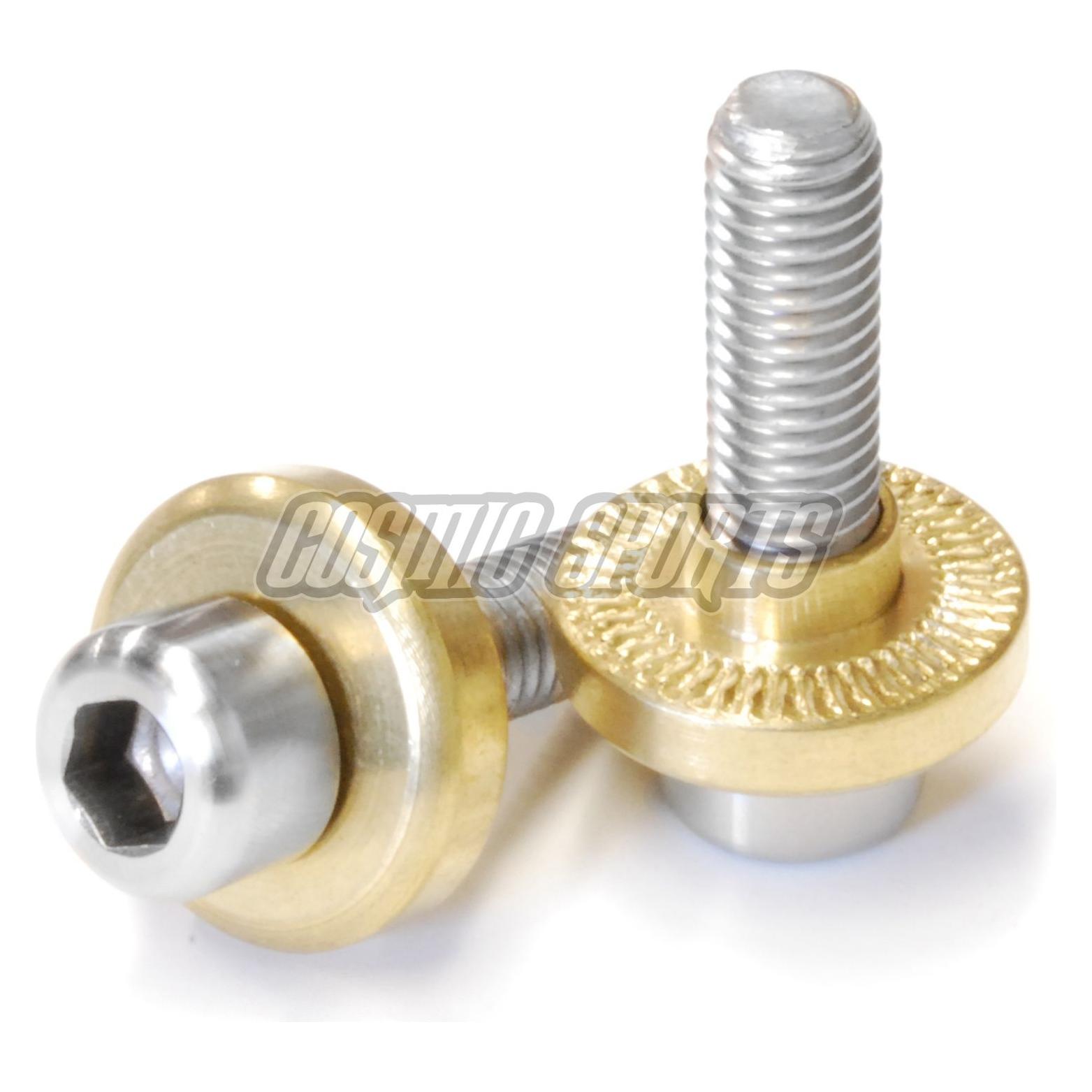

Ähnliche Suchbegriffe für Paul-Component-Word-Single
Top-Angebote
Produkte zum Begriff Paul-Component-Word-Single:
-
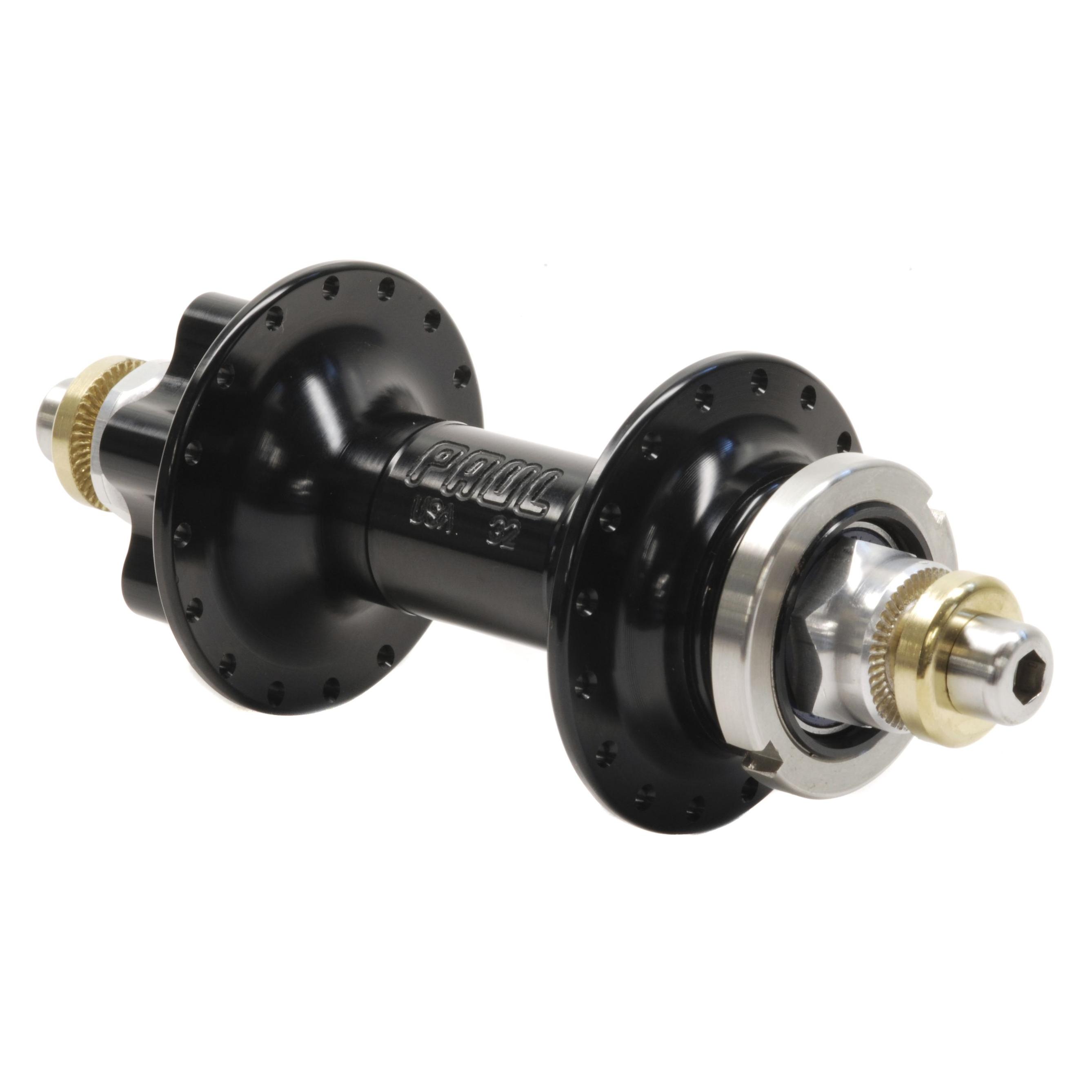
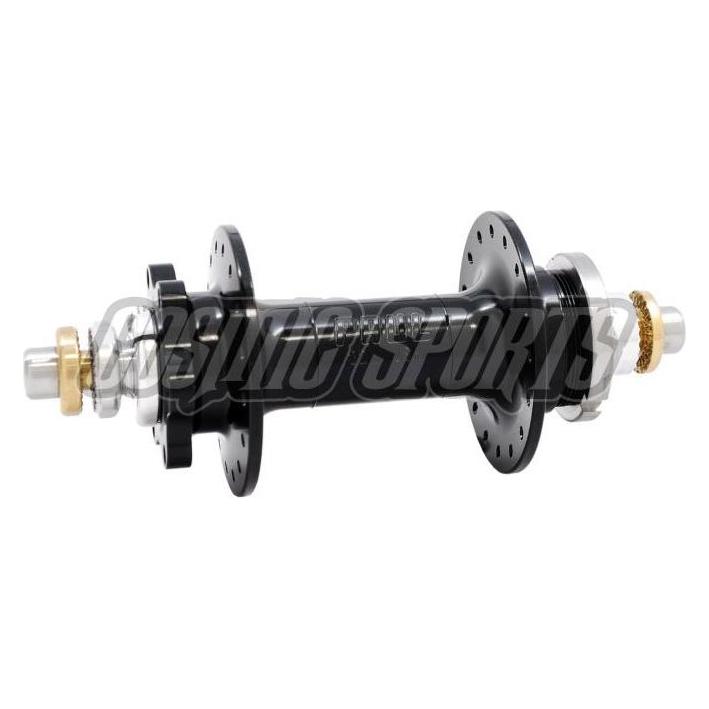
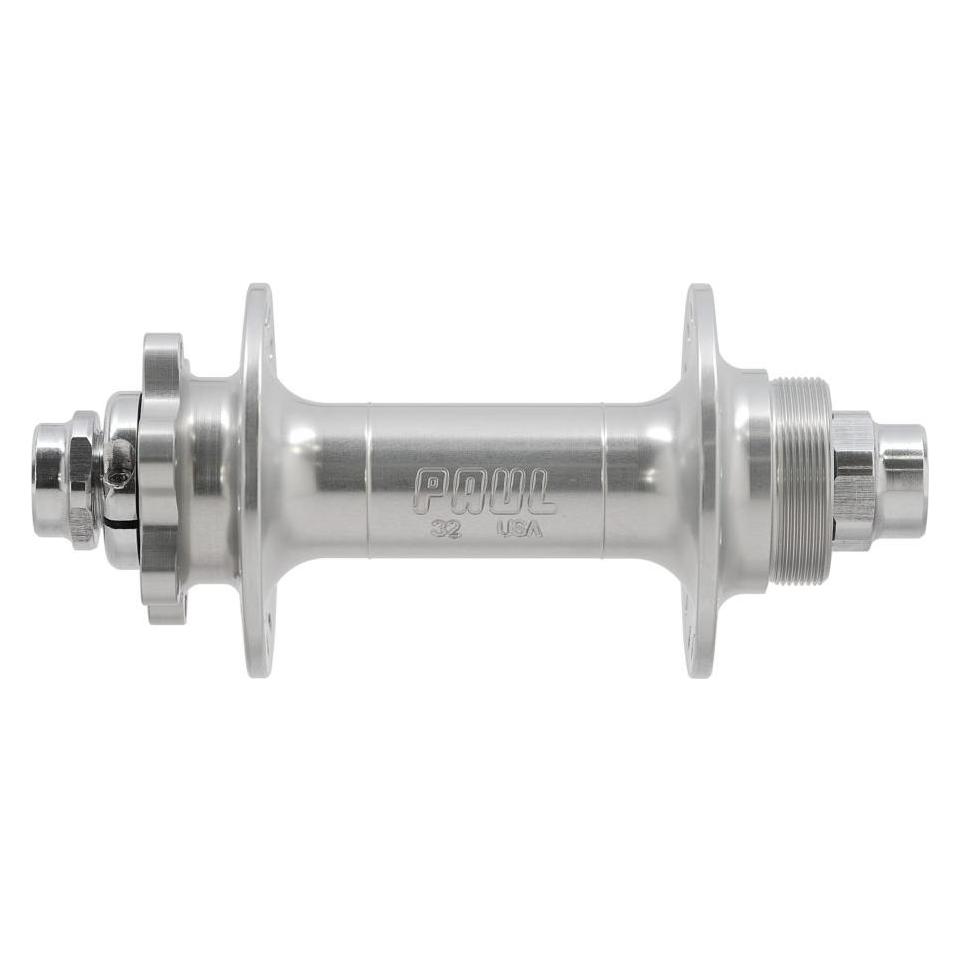
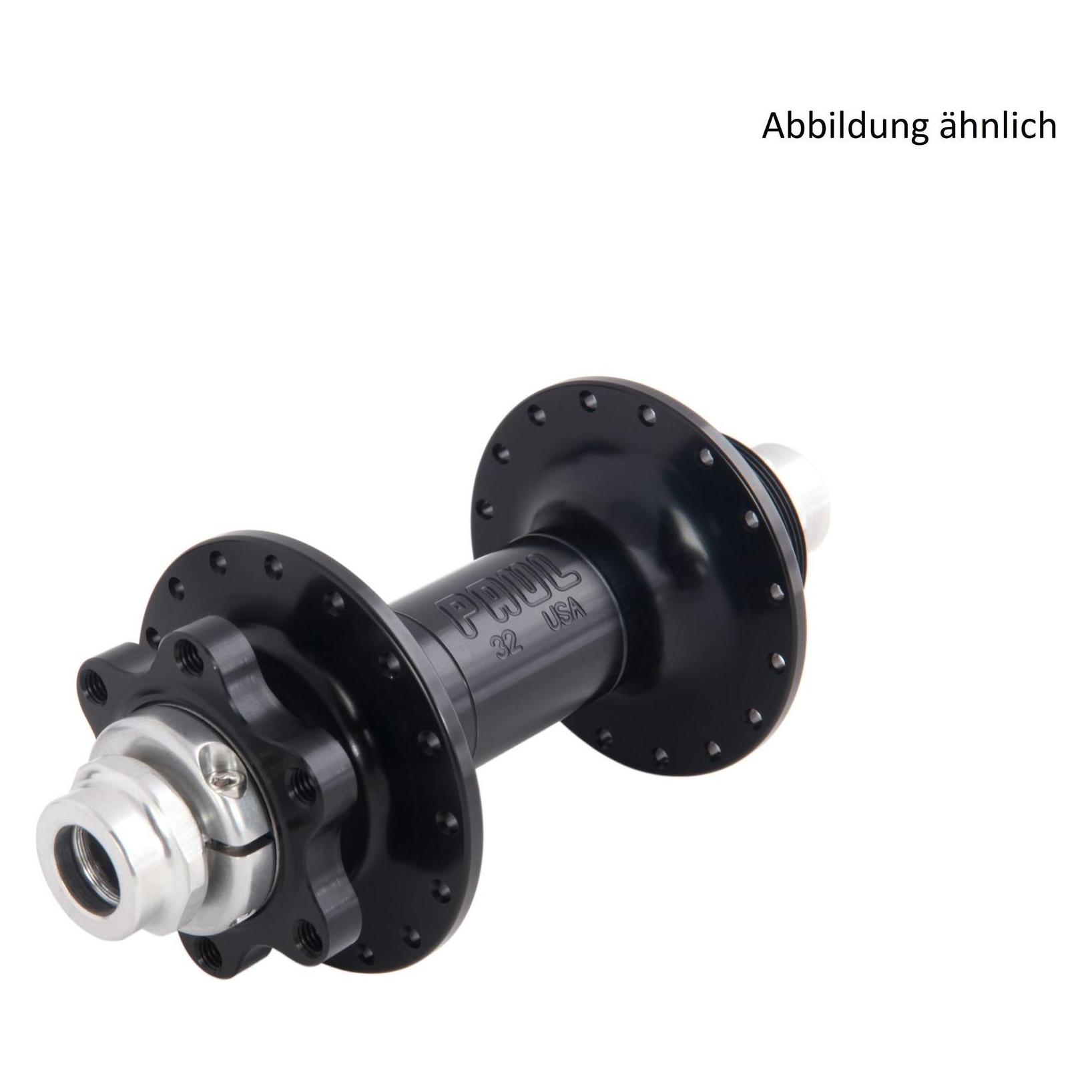
Paul Component Engineering Paul Component Word Single Speed Disc 6-Loch Nabe HR, 135mm Bolt-On, 32 L., black (33136695)Paul Component Engineering Paul Component Word Single Speed Disc 6-Loch Nabe HR, 135mm Bolt-On, 32 L., black (33136695)199,00 €*Versand: 0,00 €Sichere Weiterleitung zum Anbieter
-
Paul Component Engineering Paul Component Fixed Word Single Speed Disc 6-Loch Nabe HR, 135mm Bolt-On, 32 L., black (33128767)Paul Component Engineering Paul Component Fixed Word Single Speed Disc 6-Loch Nabe HR, 135mm Bolt-On, 32 L., black (33128767)219,00 €*Versand: 0,00 €Sichere Weiterleitung zum Anbieter
-
Paul Component Engineering Paul Component Word Thru Axle Single Speed Disc 6-Loch BOOST Nabe HR, 148x12mm, 32 L., black (33128866)Paul Component Engineering Paul Component Word Thru Axle Single Speed Disc 6-Loch BOOST Nabe HR, 148x12mm, 32 L., black (33128866)372,59 €*Versand: 0,00 €Sichere Weiterleitung zum Anbieter
-
Paul Component Engineering Paul Component Word Thru Axle Single Speed Disc 6-Loch BOOST Nabe HR, 148x12mm, 32 L., silver (33128868)Paul Component Engineering Paul Component Word Thru Axle Single Speed Disc 6-Loch BOOST Nabe HR, 148x12mm, 32 L., silver (33128868)199,00 €*Versand: 0,00 €Sichere Weiterleitung zum Anbieter

-
Was ist der Component Anschluss?
Was ist der Component Anschluss? Der Component Anschluss ist eine Art von Videoanschluss, der häufig in älteren Fernsehgeräten und Videogeräten verwendet wird. Er besteht aus drei separaten Kabeln für die Farbkomponenten Rot, Grün und Blau, die ein hochwertiges Bildsignal liefern. Der Component Anschluss kann auch Tonausgänge für ein vollständiges Audio- und Videoerlebnis haben. Obwohl er von HDMI und anderen modernen Anschlüssen abgelöst wurde, wird der Component Anschluss immer noch von einigen Geräten unterstützt. **
-
Wie formatiere ich den Text in Word?
Um den Text in Word zu formatieren, markiere den gewünschten Text und wähle dann die gewünschte Formatierungsoption aus der Symbolleiste oder dem Menüband aus. Du kannst den Text beispielsweise fett, kursiv oder unterstrichen machen, die Schriftart oder -größe ändern, Absätze einrücken oder ausrichten und vieles mehr. Du kannst auch Formatvorlagen verwenden, um den Text schnell und konsistent zu formatieren. **
-
Wie kann ich in Word Text ausblenden?
In Word können Sie Text ausblenden, indem Sie die Funktion "Ausblenden" verwenden. Dazu markieren Sie den Text, den Sie ausblenden möchten, klicken dann mit der rechten Maustaste darauf und wählen "Schriftart" aus. Im Dialogfeld "Schriftart" setzen Sie ein Häkchen bei "Ausgeblendet" und bestätigen mit "OK". Der markierte Text wird nun ausgeblendet und ist nur noch als Platzhalter sichtbar. Um den ausgeblendeten Text wieder anzuzeigen, können Sie unter "Datei" > "Optionen" > "Erweitert" die Option "Ausgeblendeten Text anzeigen" aktivieren. **
-
Wie kann ich Text in Word drehen?
Um Text in Word zu drehen, kannst du die Textbox-Funktion verwenden. Klicke auf "Einfügen" und dann auf "Textfeld" oder "Textbox". Schreibe deinen Text in die Textbox und klicke dann auf das Textfeld, um die Drehungsoptionen anzuzeigen. Du kannst den Text dann nach Belieben drehen, indem du den grünen Drehungspunkt ziehst. Alternativ kannst du auch die Funktion "Texteffekte" verwenden, um den Text zu drehen. Hast du schon versucht, den Text in Word zu drehen? **

Wie rücke ich Text in Word ein?
Um Text in Word einzurücken, markiere den gewünschten Text und gehe dann zum Register "Start". Dort findest du in der Gruppe "Absatz" die Optionen zum Einrücken. Du kannst entweder den linken oder rechten Einzug ändern oder den gesamten Text einrücken. **
Warum druckt Word den Text nicht bunt?
Word druckt den Text standardmäßig in Schwarz-Weiß, es sei denn, es wird explizit eine Farbe ausgewählt. Um den Text bunt zu drucken, muss die Farbe im Textformat oder in den Druckeinstellungen festgelegt werden. **
Top-Angebote
Produkte zum Begriff Paul-Component-Word-Single:
-
Paul Component Word Single Speed Nabe HR, 135mm Bolt-On, 32 L., black- Mountainbike Singlespeed Hinterradnabe - Material: CNC-gefrästes 6061 Aluminium (Nabenkörper), 7075 Aluminium (Achse) - Lager: Enduro Bearings - Einbaubreite: 135mm - Einbaustandard: Schraubklemmung - Flanschdurchmesser: 43mm - Abstand Nabenmitte-Flansch: 39.5mm - Kettenlinie: 52mm - Antrieb: Free - Gewinde Freilauf: Englisch 1.37x24tpi - Lochzahl: 28, 32 (36 auf Anfrage erhältlich) - Gewicht: 200g - Made in USA179,00 €*Versand: 7,99 €Sichere Weiterleitung zum Anbieter
-
Paul Component Engineering Paul Component Word Single Speed Disc 6-Loch Nabe HR, 135mm Bolt-On, 32 L., black (33136695)Paul Component Engineering Paul Component Word Single Speed Disc 6-Loch Nabe HR, 135mm Bolt-On, 32 L., black (33136695)199,00 €*Versand: 0,00 €Sichere Weiterleitung zum Anbieter
-
Paul Component Engineering Paul Component Fixed Word Single Speed Disc 6-Loch Nabe HR, 135mm Bolt-On, 32 L., black (33128767)Paul Component Engineering Paul Component Fixed Word Single Speed Disc 6-Loch Nabe HR, 135mm Bolt-On, 32 L., black (33128767)219,00 €*Versand: 0,00 €Sichere Weiterleitung zum Anbieter
-
Wie kann man in Word den Text links- und rechtsbündig ausrichten?
Um den Text in Word links- und rechtsbündig auszurichten, markiere den Text, den du ausrichten möchtest. Klicke dann auf das Symbol "Linksbündig" in der Symbolleiste oder verwende die Tastenkombination "Strg + L" für linksbündige Ausrichtung und "Strg + R" für rechtsbündige Ausrichtung. **
-
Wie verschiebe ich Text in Word?
Um Text in Word zu verschieben, markiere zunächst den Text, den du verschieben möchtest. Klicke dann mit der Maus auf den markierten Text und halte die Maustaste gedrückt. Ziehe den Text an die gewünschte Stelle innerhalb des Dokuments und lasse die Maustaste los. Alternativ kannst du auch die Tastenkombination "Strg" + "X" verwenden, um den markierten Text auszuschneiden, an eine andere Stelle zu gehen und ihn dort mit "Strg" + "V" einzufügen. Du kannst auch die Funktion "Ausschneiden" und "Einfügen" in der Symbolleiste von Word verwenden, um Text zu verschieben. Stelle sicher, dass du den Text an der richtigen Stelle einfügst, um das gewünschte Layout deines Dokuments beizubehalten. **
-
Was ist der Component Anschluss?
Was ist der Component Anschluss? Der Component Anschluss ist eine Art von Videoanschluss, der häufig in älteren Fernsehgeräten und Videogeräten verwendet wird. Er besteht aus drei separaten Kabeln für die Farbkomponenten Rot, Grün und Blau, die ein hochwertiges Bildsignal liefern. Der Component Anschluss kann auch Tonausgänge für ein vollständiges Audio- und Videoerlebnis haben. Obwohl er von HDMI und anderen modernen Anschlüssen abgelöst wurde, wird der Component Anschluss immer noch von einigen Geräten unterstützt. **
-
Wie formatiere ich den Text in Word?
Um den Text in Word zu formatieren, markiere den gewünschten Text und wähle dann die gewünschte Formatierungsoption aus der Symbolleiste oder dem Menüband aus. Du kannst den Text beispielsweise fett, kursiv oder unterstrichen machen, die Schriftart oder -größe ändern, Absätze einrücken oder ausrichten und vieles mehr. Du kannst auch Formatvorlagen verwenden, um den Text schnell und konsistent zu formatieren. **
Ähnliche Suchbegriffe für Paul-Component-Word-Single
-
Paul Component Engineering Paul Component Word Thru Axle Single Speed Disc 6-Loch BOOST Nabe HR, 148x12mm, 32 L., black (33128866)Paul Component Engineering Paul Component Word Thru Axle Single Speed Disc 6-Loch BOOST Nabe HR, 148x12mm, 32 L., black (33128866)372,59 €*Versand: 0,00 €Sichere Weiterleitung zum Anbieter
-
Paul Component Engineering Paul Component Word Thru Axle Single Speed Disc 6-Loch BOOST Nabe HR, 148x12mm, 32 L., silver (33128868)Paul Component Engineering Paul Component Word Thru Axle Single Speed Disc 6-Loch BOOST Nabe HR, 148x12mm, 32 L., silver (33128868)199,00 €*Versand: 0,00 €Sichere Weiterleitung zum Anbieter
-
Paul Component Engineering Paul Component Fixed Word Thru Axle Single Speed Disc 6-Loch Nabe HR, 142x12mm, 32 L., black (33128885)Paul Component Engineering Paul Component Fixed Word Thru Axle Single Speed Disc 6-Loch Nabe HR, 142x12mm, 32 L., black (33128885)219,00 €*Versand: 0,00 €Sichere Weiterleitung zum Anbieter
-
Mühlmeyer, Kerstin: Erfolgreiches Büromanagement mit Word 2021 / Word Microsoft 365Erfolgreiches Büromanagement mit Word 2021 / Word Microsoft 365 , Praxisbuch für kaufmännische Berufe , Batteriemanagementsysteme (BMS) > Batterien, BMS & Brennstoffzellen , Auflage: 2. Auflage, Erscheinungsjahr: 20240207, Produktform: Kartoniert, Autoren: Mühlmeyer, Kerstin, Auflage: 24002, Auflage/Ausgabe: 2. Auflage, Seitenzahl/Blattzahl: 184, Keyword: Arbeitsheft; Berufsschule; Büromanagement; Word 2021; Word Microsoft 365, Fachschema: Büromanagement / Berufsbezogenes Schulbuch~Word / Unterrichtsmaterial, Fachkategorie: Unterricht und Didaktik: Berufsausbildung, Bildungszweck: Für die Berufsschule, Warengruppe: HC/Berufsschulbücher, Fachkategorie: Berufsausbildung, UNSPSC: 49019900, Warenverzeichnis für die Außenhandelsstatistik: 49019900, Verlag: Merkur Verlag, Verlag: Merkur Verlag, Verlag: Merkur Verlag Rinteln Hutkap GmbH & Co. KG, Länge: 291, Breite: 215, Höhe: 15, Gewicht: 520, Produktform: Kartoniert, Genre: Schule und Lernen, Genre: Schule und Lernen,26,40 €*Versand: 0,00 €Sichere Weiterleitung zum Anbieter
-
Wie kann ich in Word Text ausblenden?
In Word können Sie Text ausblenden, indem Sie die Funktion "Ausblenden" verwenden. Dazu markieren Sie den Text, den Sie ausblenden möchten, klicken dann mit der rechten Maustaste darauf und wählen "Schriftart" aus. Im Dialogfeld "Schriftart" setzen Sie ein Häkchen bei "Ausgeblendet" und bestätigen mit "OK". Der markierte Text wird nun ausgeblendet und ist nur noch als Platzhalter sichtbar. Um den ausgeblendeten Text wieder anzuzeigen, können Sie unter "Datei" > "Optionen" > "Erweitert" die Option "Ausgeblendeten Text anzeigen" aktivieren. **
-
Wie kann ich Text in Word drehen?
Um Text in Word zu drehen, kannst du die Textbox-Funktion verwenden. Klicke auf "Einfügen" und dann auf "Textfeld" oder "Textbox". Schreibe deinen Text in die Textbox und klicke dann auf das Textfeld, um die Drehungsoptionen anzuzeigen. Du kannst den Text dann nach Belieben drehen, indem du den grünen Drehungspunkt ziehst. Alternativ kannst du auch die Funktion "Texteffekte" verwenden, um den Text zu drehen. Hast du schon versucht, den Text in Word zu drehen? **
-
Wie rücke ich Text in Word ein?
Um Text in Word einzurücken, markiere den gewünschten Text und gehe dann zum Register "Start". Dort findest du in der Gruppe "Absatz" die Optionen zum Einrücken. Du kannst entweder den linken oder rechten Einzug ändern oder den gesamten Text einrücken. **
-
Warum druckt Word den Text nicht bunt?
Word druckt den Text standardmäßig in Schwarz-Weiß, es sei denn, es wird explizit eine Farbe ausgewählt. Um den Text bunt zu drucken, muss die Farbe im Textformat oder in den Druckeinstellungen festgelegt werden. **
* Alle Preise verstehen sich inklusive der gesetzlichen Mehrwertsteuer und ggf. zuzüglich Versandkosten. Die Angebotsinformationen basieren auf den Angaben des jeweiligen Shops und werden über automatisierte Prozesse aktualisiert. Eine Aktualisierung in Echtzeit findet nicht statt, so dass es im Einzelfall zu Abweichungen kommen kann. ** Hinweis: Teile dieses Inhalts wurden von KI erstellt.